
Konfigurowanie ustawień związanych z kopiowaniem
Możesz zmieniać ustawienia kopiowania, np. powiększenie i intensywność.
Ekran Ustawienia drukowania
Wybranie przycisku Ustawienia (Settings) na ekranie gotowości do kopiowania powoduje wyświetlenie ekranu ustawień drukowania.
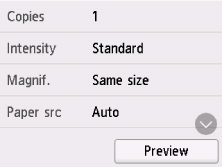
Podgląd
Gdy na ekranie ustawień drukowania wyświetlany jest przycisk Podgląd (Preview), naciśnięcie przycisku Podgląd (Preview) umożliwia wyświetlenie podglądu wydruku na ekranie podglądu.
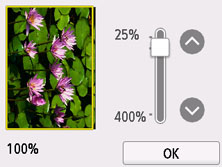
Szczegółowe informacje znajdują się poniżej.
Ustawianie opcji
Wykonaj szybki ruch, aby wyświetlić elementy ustawień, a następnie wybierz jeden z nich, aby wyświetlić jego ustawienia. Wybierz, aby określić ustawienie.
Można zmieniać poniższe elementy ustawień.
-
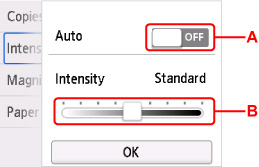
Intensyw (Intensity)
Określ intensywność.
-
A: Wybierz, aby włączyć/wyłączyć automatyczną regulację intensywności.
Po wybraniu ustawienia ON intensywność jest regulowana automatycznie, z uwzględnieniem oryginałów umieszczonych na płycie.
-
B: Przeciągnij po ekranie, aby określić intensywność.
-
-
Powięk. (Magnif.) (powiększenie)
Umożliwia wybór metody pomniejszania/powiększania.
-
Źr. pap. (Paper src)
Wybierz źródło papieru (Tylna taca (Rear tray)/Kaseta 1 (Cassette 1)/Kaseta 2 (Cassette 2)/Autom. (Auto)), do którego jest załadowany papier.
-
Rozmiar strony (Page size)
Umożliwia wybór rozmiaru ładowanego papieru.
-
Typ (Type) (typ nośnika)
Umożliwia wybór typu ładowanego nośnika.
-
Jak.wyd. (Print qlty) (jakość wydruku)
Umożliwia dostosowanie jakości wydruku do oryginału.
 Ważne
Ważne-
Jeśli chcesz wykonać kopię w odcieniach szarości, wybierz dla opcji Jak.wyd. (Print qlty) ustawienie Wysoka (High). Odcienie szarości umożliwiają odwzorowanie tonów w szerokiej gamie odcieni, a nie jedynie w czerni i bieli.
-
-
Układ (Layout)
Wybierz układ.
-
Skan. dwust. ADF (ADF duplex scan)
Wybierz, czy przy korzystaniu z ADF skanowanie ma się odbywać dwustronnie.
-
Us. druk. 2-str. (2-sidedPrintSetting)
Wybierz, czy przeprowadzać kopiowanie dwustronne.
-
Sortuj (Collate)
Pozwala wybrać, czy chcesz otrzymywać posortowane wydruki w przypadku sporządzania kilku kopii wielostronicowego oryginału.
-
Kopia usuwania ramki (Frame erase copy)
Istnieje możliwość kopiowania grubych dokumentów oryginalnych, np. książek, bez czarnych marginesów dookoła obrazu oraz cienia marginesu.
-
Kopia identyfikat. (ID card copy)
Obie strony oryginału w rozmiarze karty kredytowej, np. karty identyfikatora, można skopiować na pojedynczy arkusz papieru.
